Berechtigungen einrichten
Jede Berechtigung Schritt für Schritt, mit Bildern. Für das Handy deines Kindes und für dein eigenes Handy.
Entwurf: Die grauen Felder sind Platzhalter für Bildschirmfotos der SafeKnot Apps. Jedes Feld nennt das Motiv und einen Dateinamen.
Bevor ihr anfangt
Das Wichtigste in Kürze +
- Die Kinder-App führt dein Kind bei der Einrichtung nacheinander durch alle Berechtigungen. Bei jeder zeigt das Handy eine Frage oder öffnet eine Einstellung.
- Richtet die Berechtigungen am besten gemeinsam ein. So weiß dein Kind, wofür sie da sind.
- Ohne eine Berechtigung funktioniert nur die passende Funktion nicht. Alles andere läuft weiter.
- Die Namen der Menüs können je nach Hersteller und Version etwas anders lauten.
Oben kannst du wählen, ob dein Kind ein Android-Handy oder ein iPhone hat. Dann siehst du nur die passenden Schritte.
Übersicht: alle Berechtigungen auf Android +
| Berechtigung | Wofür |
|---|---|
| Benachrichtigungen | Damit Meldungen ankommen, zum Beispiel der Klingelton zum Finden oder Hinweise von dir. |
| Standort | Für den Live-Standort, die Geo-Zonen, den Standortverlauf und den Standort bei SOS. |
| Standort im Hintergrund | Damit der Standort auch bei geschlossener App aktuell bleibt. |
| Körperliche Aktivität | Für den Schrittzähler. |
| Kamera | Nur zum Scannen des QR-Codes bei der Einrichtung. |
| Mikrofon | Für Live-Audio. |
| Akkuoptimierung ignorieren | Damit Android die Kinder-App nicht im Hintergrund beendet. |
| Wecker & Erinnerungen | Damit Schulzeiten und geplante Sperren pünktlich beginnen und enden. |
| Bedienungshilfe | Für die App-Sperre, den Sperrbildschirm und den Webfilter. |
| Filtern außerhalb des Browsers | Für den Webfilter in allen Apps. |
| Am Anfang anzeigen | Für den Sperrbildschirm. |
| Nutzungszugriff | Für die Bildschirmzeit. |
| Benachrichtigungszugriff | Für den Schutz vor Cybermobbing. |
| Geräteadministrator | Zum Sperren des Handys und für den Löschschutz. |
| Kontakte & Telefon | Für den Anruffilter. |
| Anrufer-ID & Spam-Schutz | Für den Anruffilter. Nicht zugelassene Anrufe werden blockiert. |
Übersicht: alle Berechtigungen auf dem iPhone +
| Berechtigung | Wofür |
|---|---|
| Mitteilungen | Damit Meldungen ankommen, zum Beispiel der Klingelton zum Finden oder Hinweise von dir. |
| Standort | Für den Live-Standort, die Geo-Zonen und den Standortverlauf. |
| Bewegung & Fitness | Für den Schrittzähler. |
| Kamera | Nur zum Scannen des QR-Codes bei der Einrichtung. |
| Bildschirmzeit | Zum Sperren des Handys, für die App-Sperre, die Schulzeiten und den Löschschutz. |
| Hintergrundaktualisierung | Damit der Standort auch kommt, wenn die App nicht offen ist. |
Was passiert, wenn eine Berechtigung fehlt? +
Dann funktioniert die passende Funktion nicht. Android Fehlt auf dem Handy deines Kindes eine Berechtigung, sagt dir die Eltern-App das, sobald du die betroffene Funktion antippst.
Erlaube die Berechtigung in den Einstellungen des Kinder-Handys und öffne die Kinder-App danach einmal.
Android-Handy deines Kindes
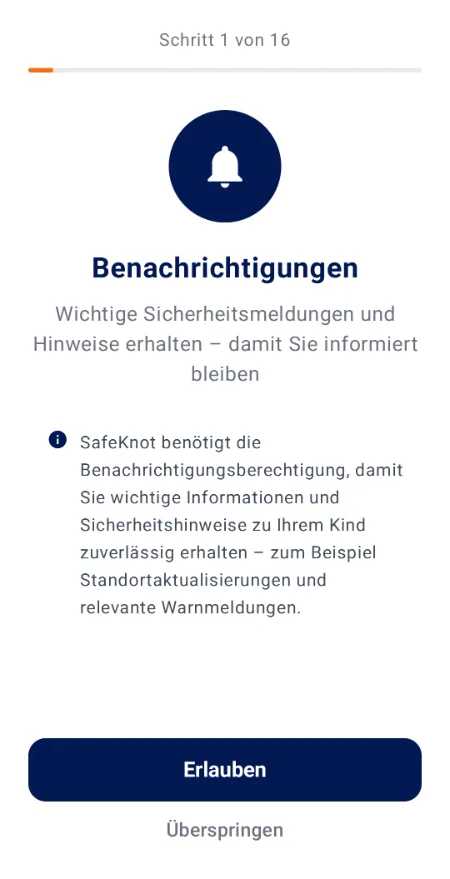
Benachrichtigungen +
Wofür? Damit Meldungen ankommen, zum Beispiel der Klingelton zum Finden oder Hinweise von dir.
So geht es:
- Android fragt, ob SafeKnot Kids Benachrichtigungen senden darf.
- Tippe auf „Zulassen“.
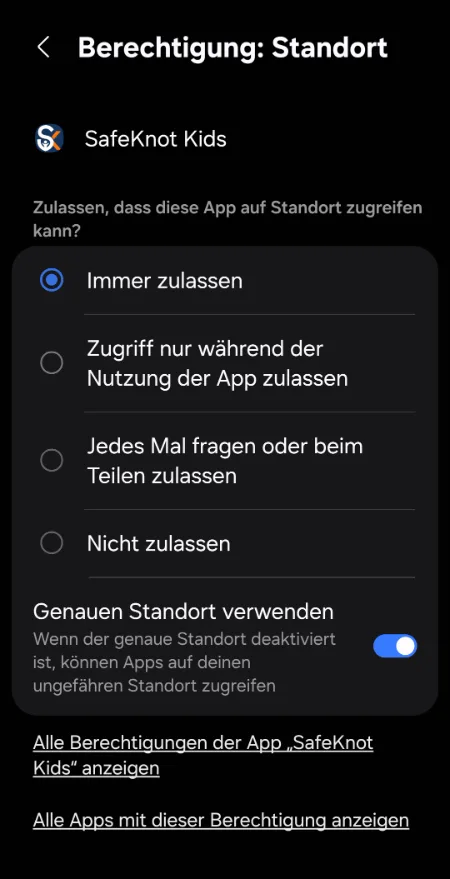
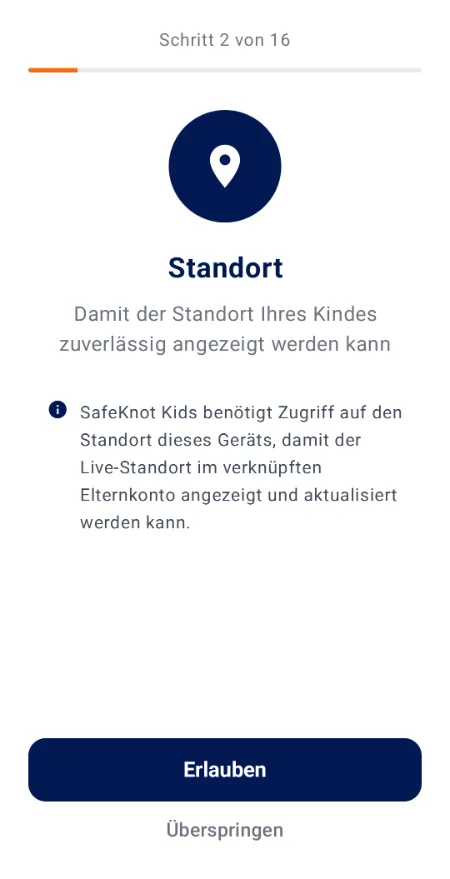
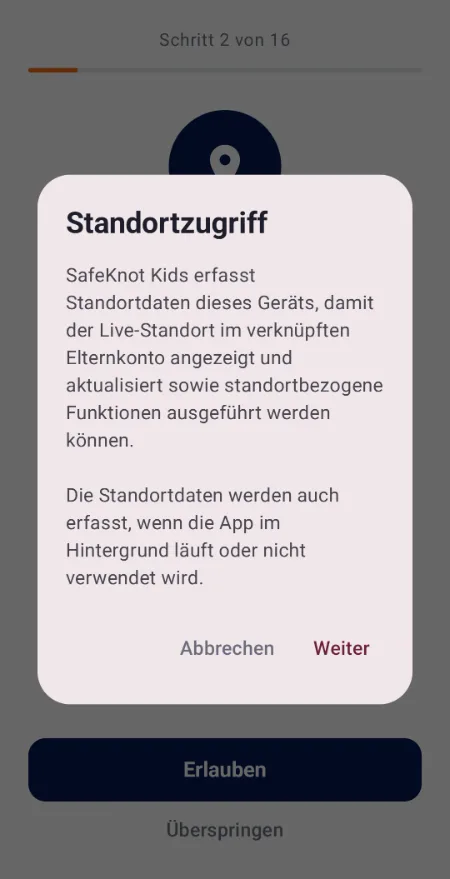
Standort +
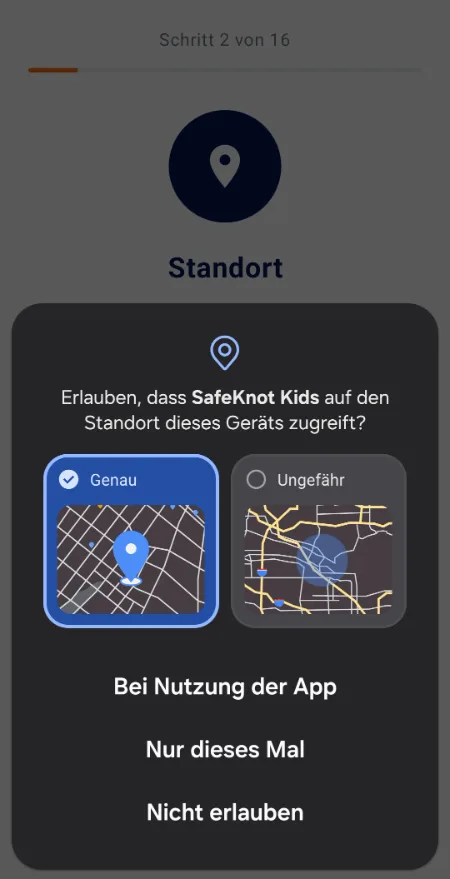
Wofür? Für den Live-Standort, die Geo-Zonen, den Standortverlauf und den Standort bei SOS.
So geht es:
- Android fragt nach dem Standort. Wähle oben „Genau“.
- Tippe auf „Bei Nutzung der App“.
- Danach öffnet sich die Standort-Einstellung der Kinder-App. Wähle dort „Immer zulassen“.
- Prüfe, dass „Genauen Standort verwenden“ eingeschaltet ist.
Ohne „Immer zulassen“ siehst du den Standort nur, solange dein Kind die App offen hat.
Standort im Hintergrund +
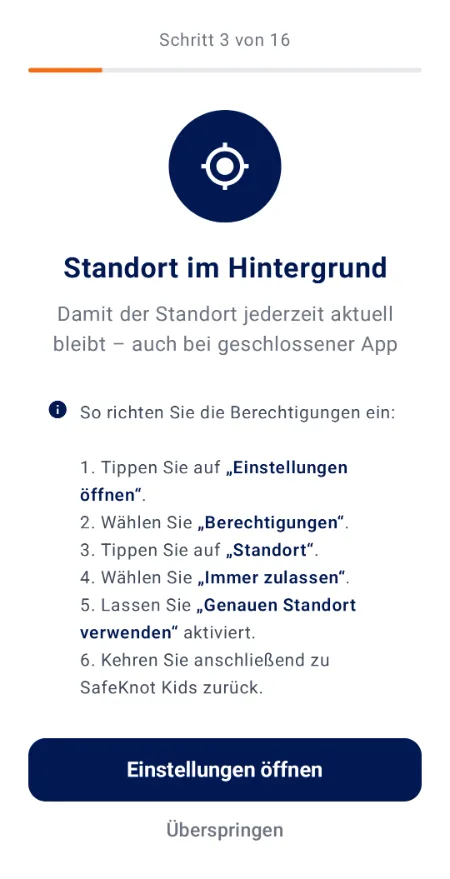
Wofür? Damit der Standort jederzeit aktuell bleibt, auch wenn die Kinder-App geschlossen ist.
So geht es:
- Tippe in der Kinder-App auf „Einstellungen öffnen“.
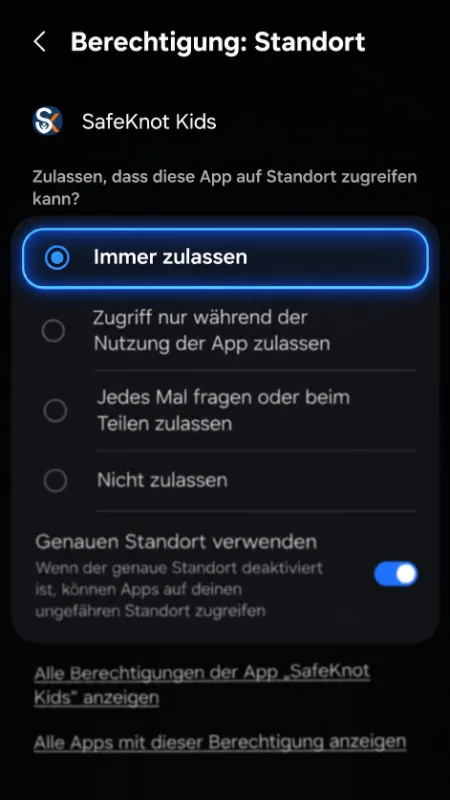
- Wähle „Berechtigungen“ und dann „Standort“.
- Wähle „Immer zulassen“.
- Lass „Genauen Standort verwenden“ eingeschaltet.
- Kehre danach zu SafeKnot Kids zurück.
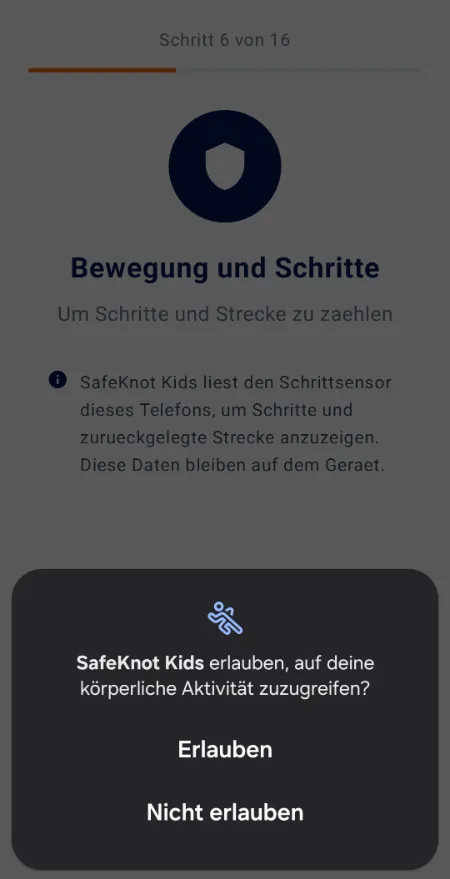
Körperliche Aktivität +
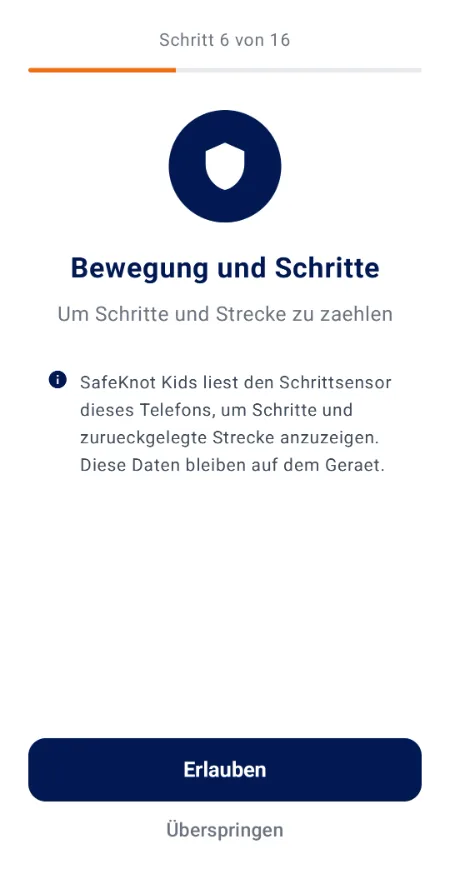
Wofür? Für den Schrittzähler. Das Zählen schaltet dein Kind selbst ein.
So geht es:
- Android fragt nach dem Zugriff auf körperliche Aktivitäten.
- Tippe auf „Zulassen“.
Kamera +
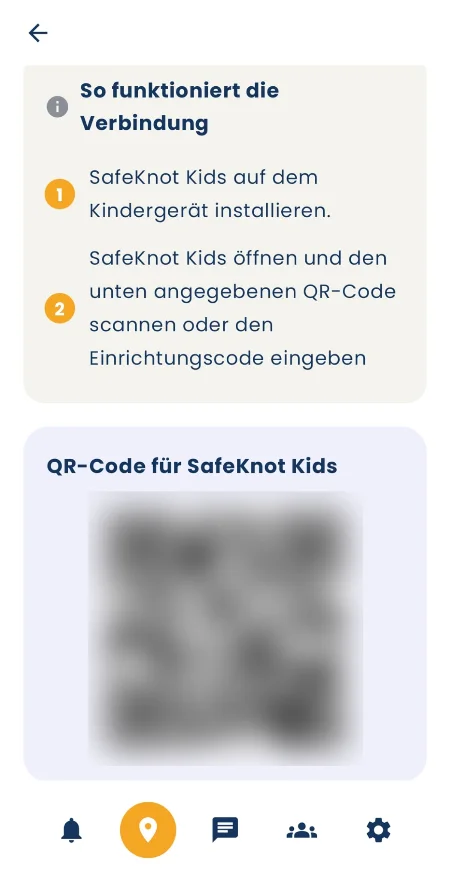
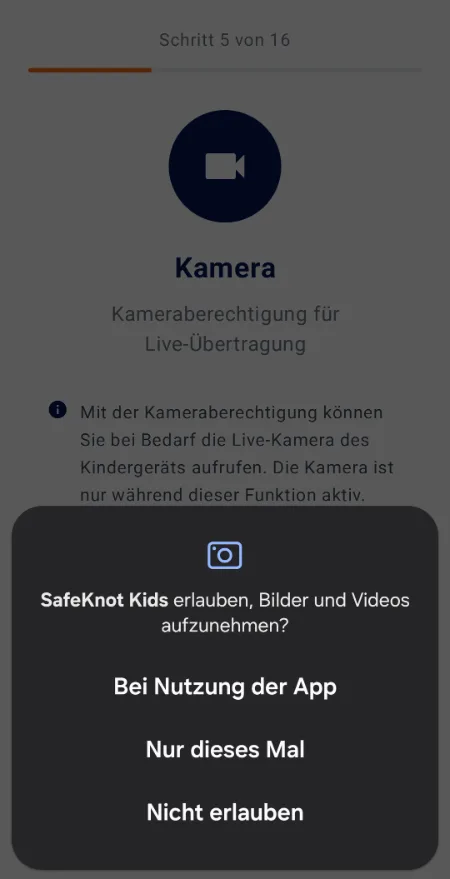
Wofür? Nur zum Scannen des QR-Codes bei der Einrichtung.
So geht es:
- Tippe in der Kinder-App auf „QR-Code scannen“.
- Android fragt nach der Kamera. Tippe auf „Bei Nutzung der App“.
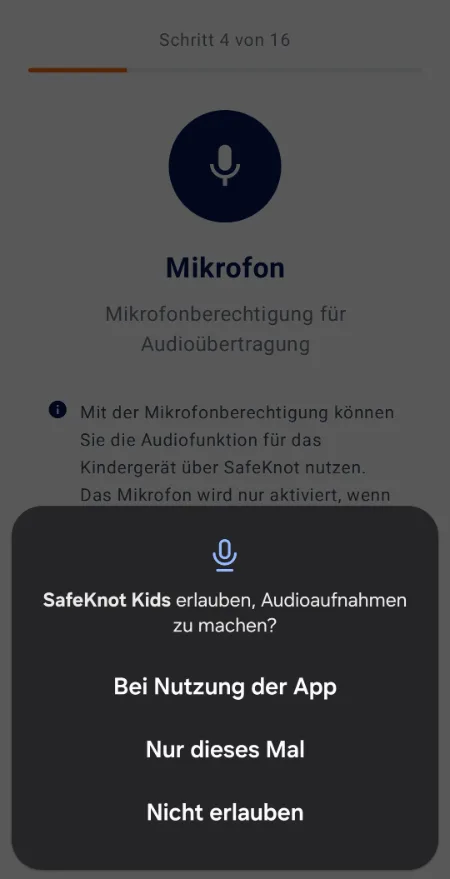
Mikrofon +
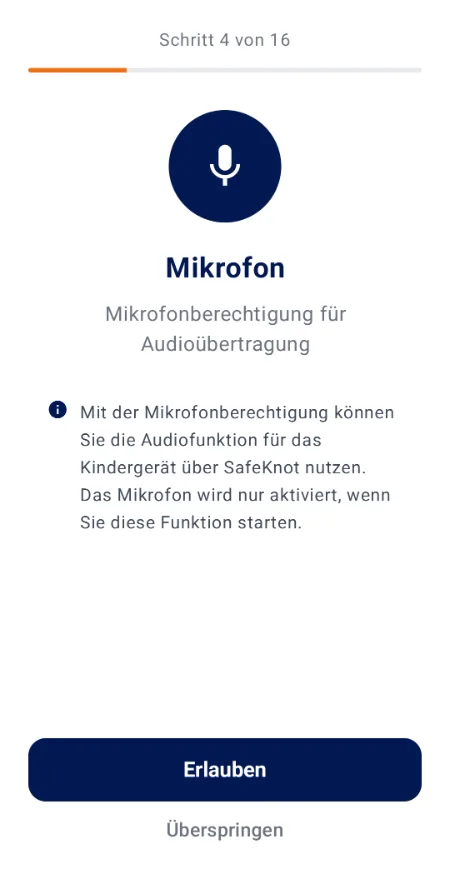
Wofür? Für Live-Audio. Es ist nur live hörbar. Nichts wird aufgenommen oder gespeichert. Auf dem Handy deines Kindes erscheint eine Meldung, wenn ein Elternteil zuhört.
So geht es:
- Android fragt nach dem Mikrofon.
- Tippe auf „Bei Nutzung der App“.
Akkuoptimierung ignorieren +
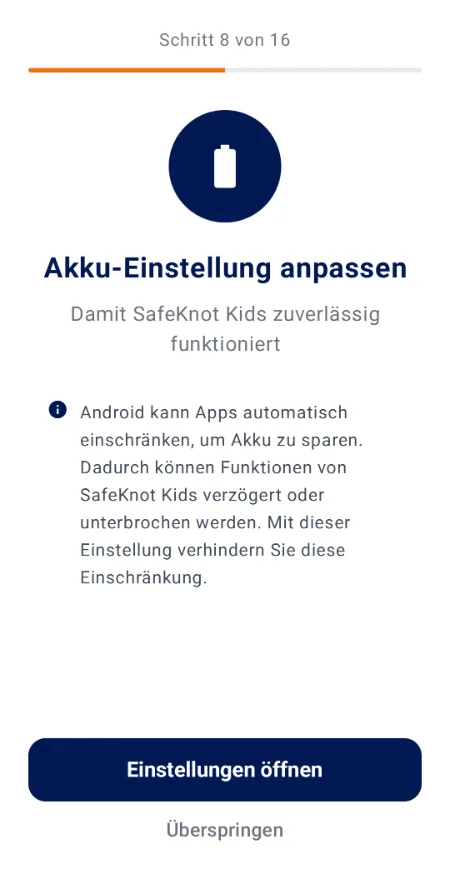
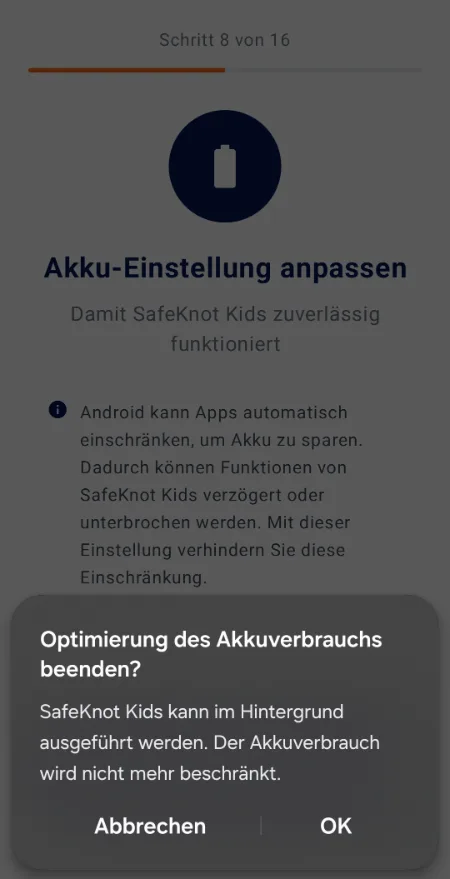
Wofür? Damit Android die Kinder-App nicht im Hintergrund beendet. Sonst kommen Standort und Meldungen zu spät.
So geht es:
- Android fragt, ob die App immer im Hintergrund laufen darf.
- Tippe auf „OK“.
Samsung, Xiaomi und andere haben zusätzliche Stromsparlisten. Wie du die App dort herausnimmst, steht in der Hilfe zur App.
Wecker & Erinnerungen +
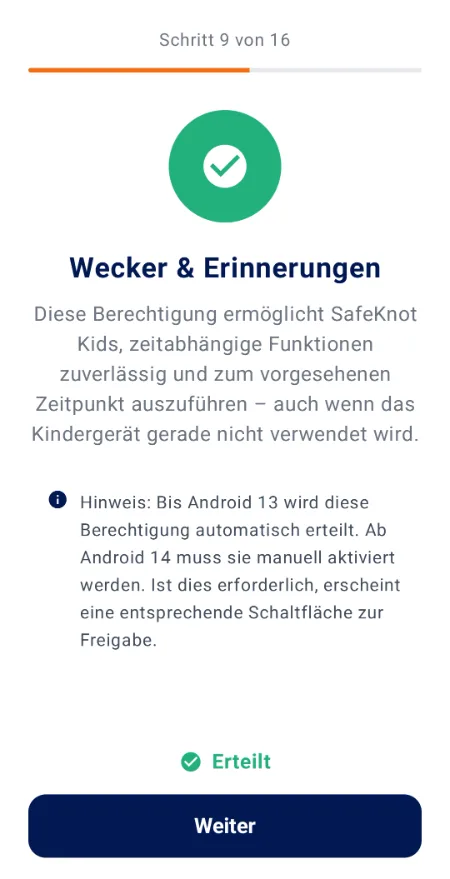
Wofür? Damit Schulzeiten und geplante Sperren pünktlich beginnen und enden.
So geht es:
- Die Kinder-App öffnet die Einstellung „Wecker und Erinnerungen“.
- Schalte den Schalter bei SafeKnot Kids ein.
- Geh mit der Zurück-Taste zur Kinder-App.
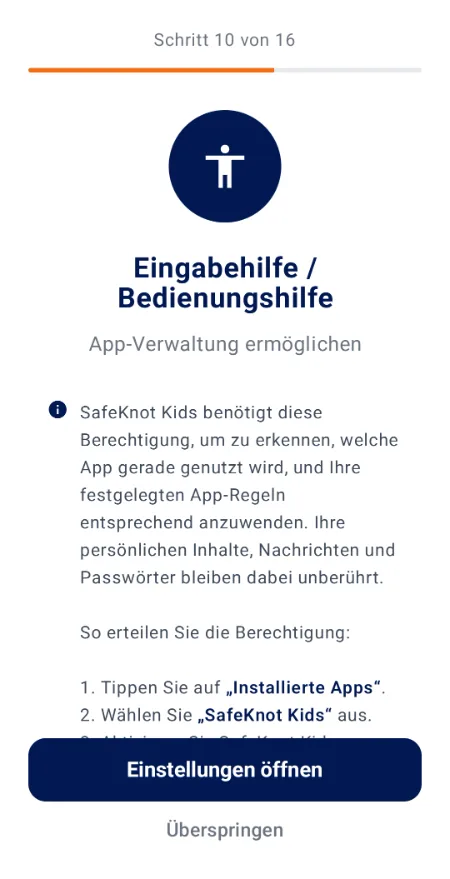
Bedienungshilfe +
Wofür? Für die App-Sperre, den Sperrbildschirm und den Webfilter.
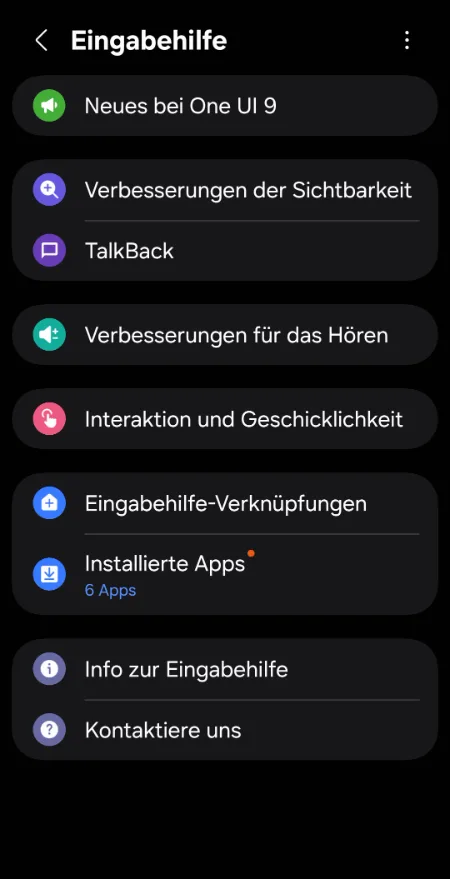
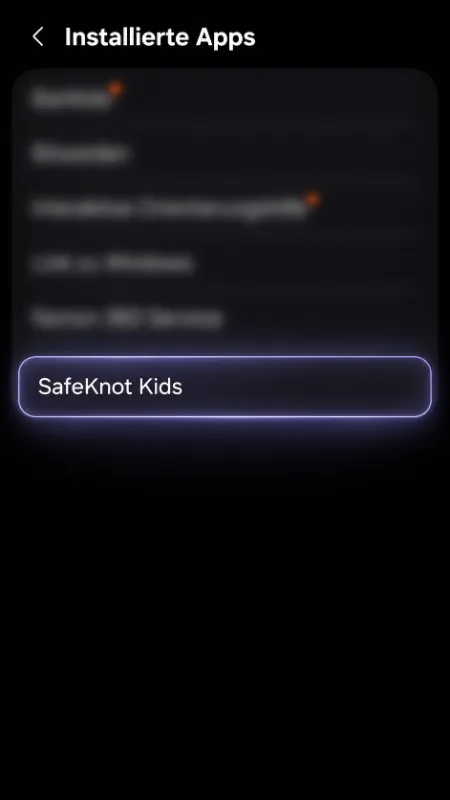
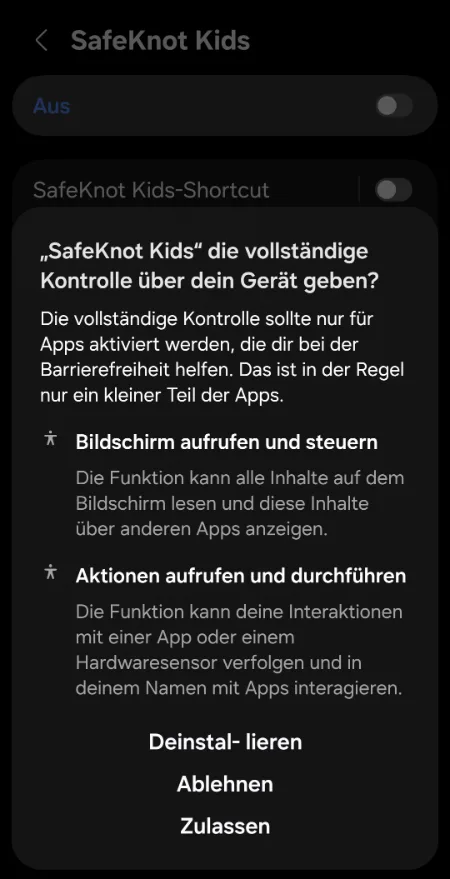
So geht es:
- Die Kinder-App öffnet die Einstellung „Bedienungshilfen“.
- Tippe auf „Installierte Apps“ oder „Heruntergeladene Apps“.
- Tippe auf SafeKnot Kids und schalte den Dienst ein.
- Android zeigt einen Hinweis. Tippe auf „Zulassen“.
Android warnt, dass die App den Bildschirm sehen kann. SafeKnot braucht das, um gesperrte Apps zu erkennen. Lade die Kinder-App immer aus Google Play. Bei Apps aus anderen Quellen sperrt Android diese Einstellung.
Filtern außerhalb des Browsers +
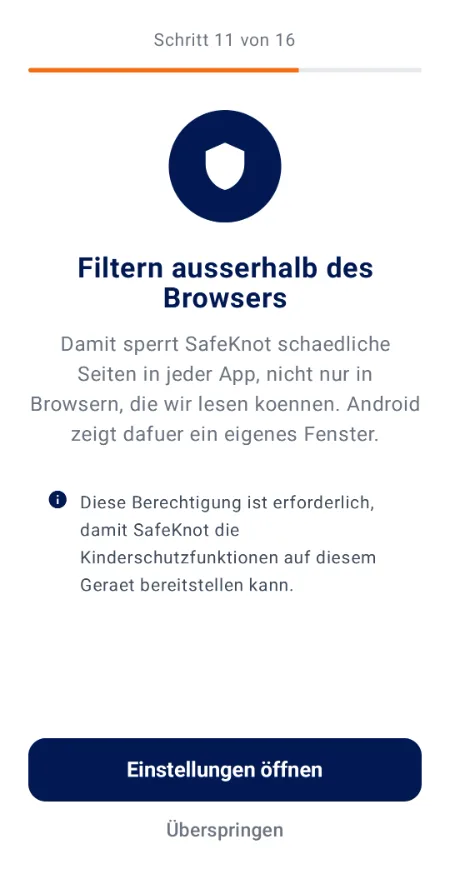
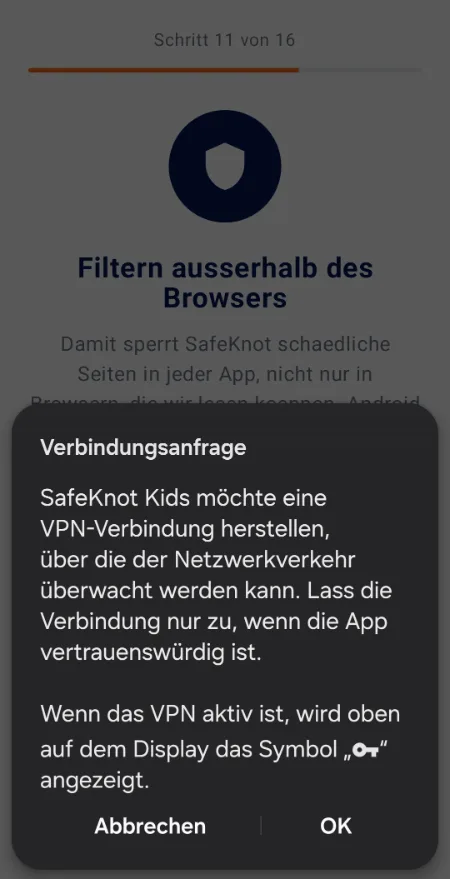
Wofür? Für den Webfilter. Damit sperrt SafeKnot ungeeignete Seiten nicht nur im Browser, sondern in jeder App.
So geht es:
- Tippe in der Kinder-App auf „Einstellungen öffnen“.
- Android zeigt eine „Verbindungsanfrage“ für eine VPN-Verbindung. Tippe auf „OK“.
Solange der Filter aktiv ist, zeigt Android oben auf dem Display ein Schlüssel-Symbol.
Am Anfang anzeigen +
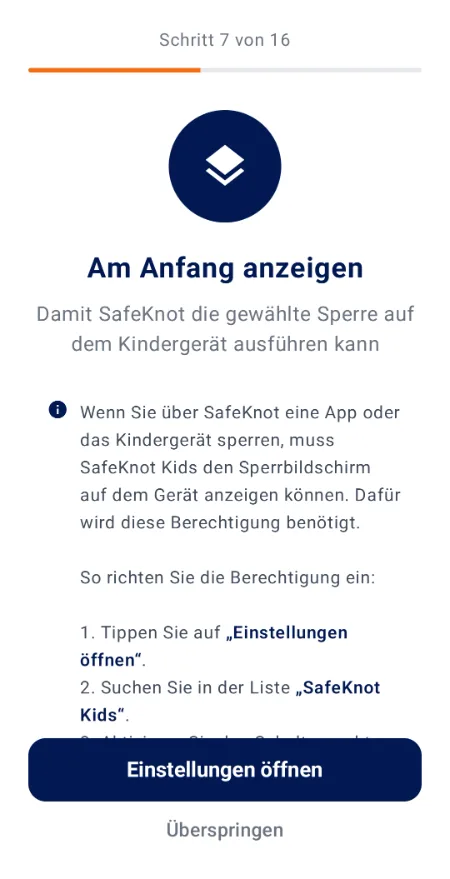
Wofür? Für den Sperrbildschirm. Er legt sich über eine gesperrte App.
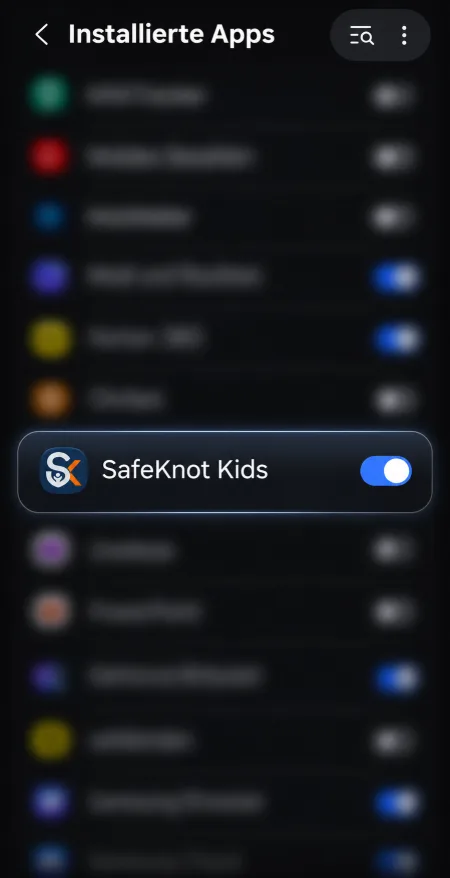
So geht es:
- Die Kinder-App öffnet die Liste „Über anderen Apps einblenden“.
- Tippe auf SafeKnot Kids.
- Schalte den Schalter ein.
- Geh mit der Zurück-Taste zur Kinder-App.
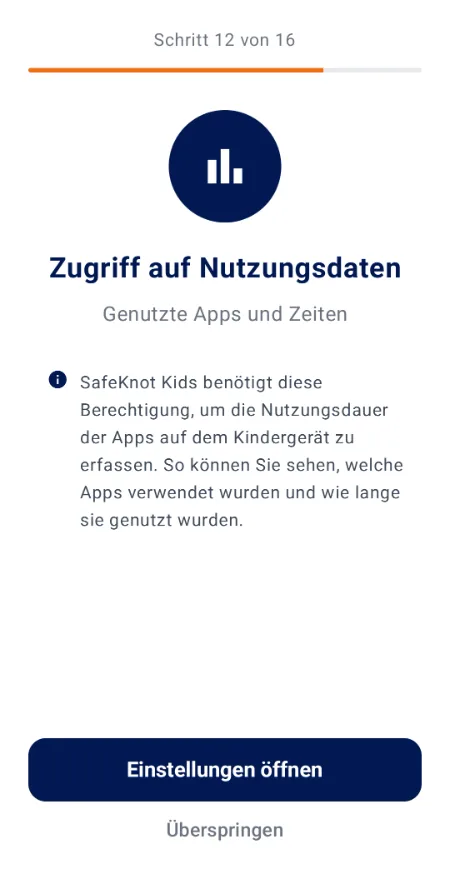
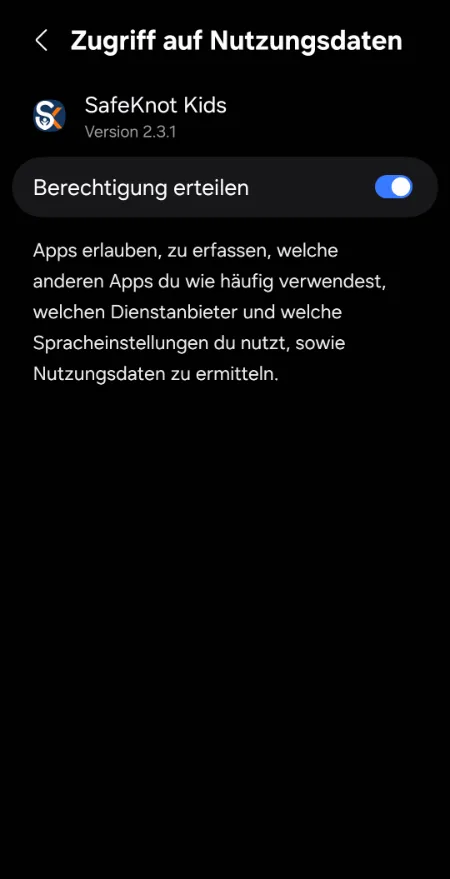
Nutzungszugriff +
Wofür? Für die Bildschirmzeit. So siehst du, wie lange dein Kind welche App nutzt.
So geht es:
- Die Kinder-App öffnet die Liste „Nutzungszugriff“.
- Tippe auf SafeKnot Kids.
- Schalte den Schalter ein.
- Geh mit der Zurück-Taste zur Kinder-App.
Benachrichtigungszugriff +
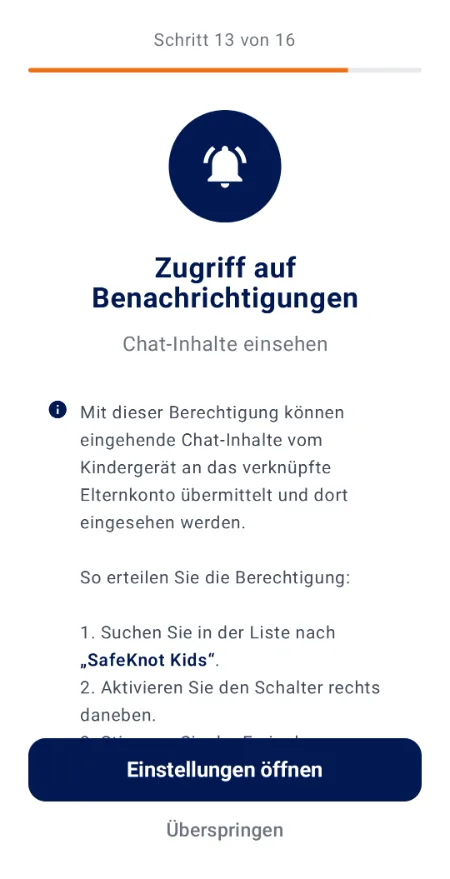
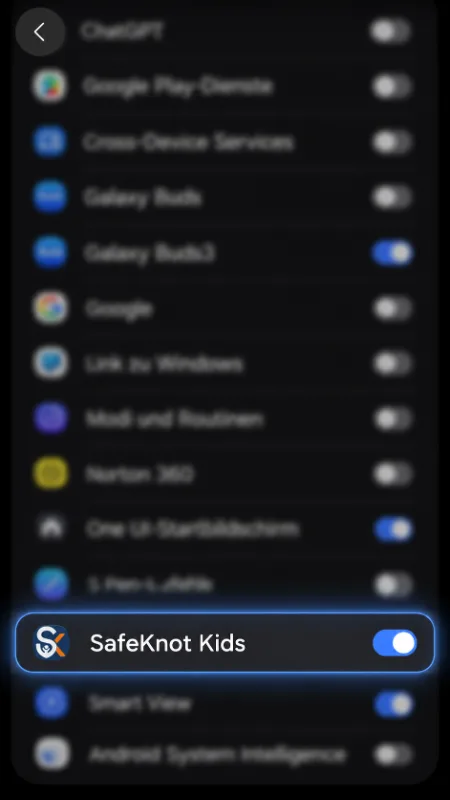
Wofür? Für den Schutz vor Cybermobbing. SafeKnot schätzt Nachrichten in sozialen Apps mit KI ein.
So geht es:
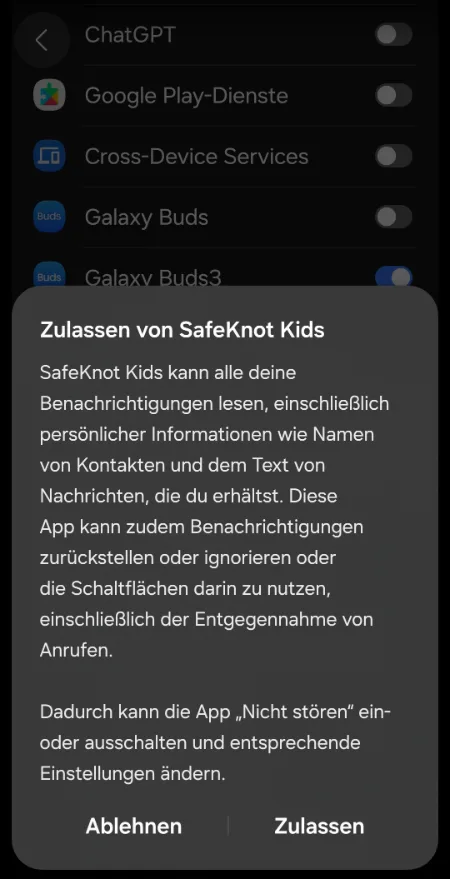
- Die Kinder-App öffnet die Einstellung „Zugriff auf Benachrichtigungen“.
- Tippe auf SafeKnot Kids und schalte den Schalter ein.
- Android zeigt einen Hinweis. Tippe auf „Zulassen“.
Android warnt, dass die App alle Benachrichtigungen lesen kann. SafeKnot nutzt das nur für den Schutz vor Cybermobbing in sozialen Apps.
Geräteadministrator +
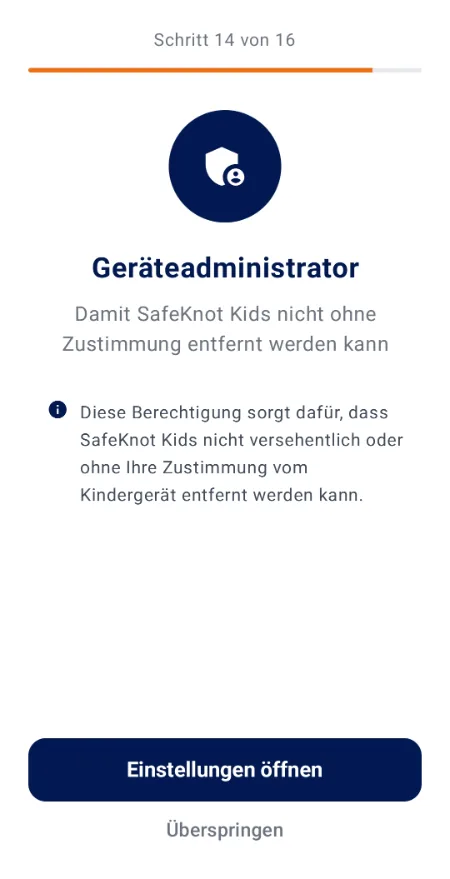
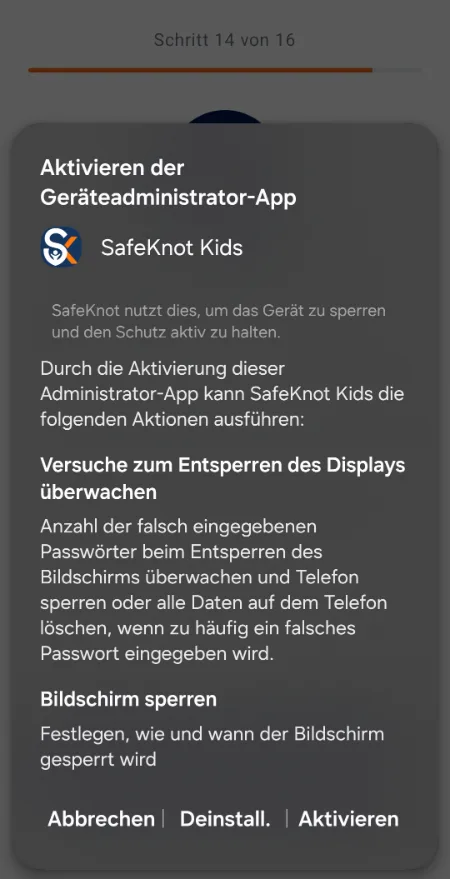
Wofür? Zum Sperren des Handys und für den Löschschutz.
So geht es:
- Android zeigt das Fenster „Aktivieren der Geräteadministrator-App“.
- Tippe auf „Aktivieren“.
Kontakte & Telefon +
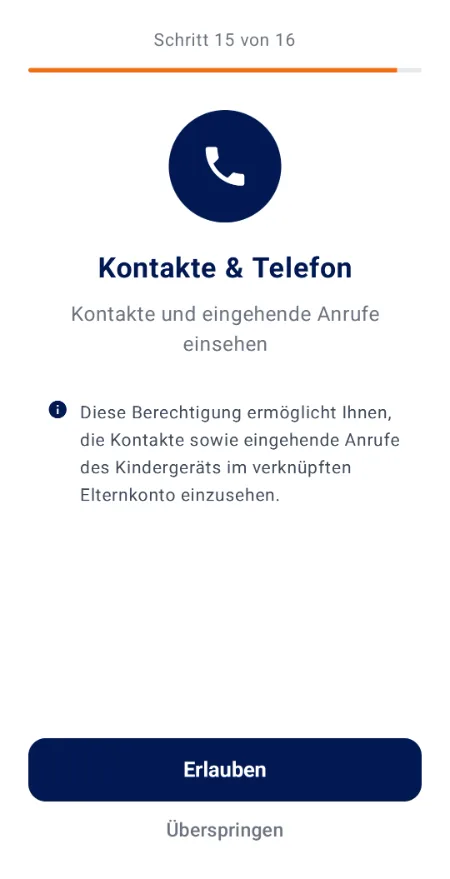
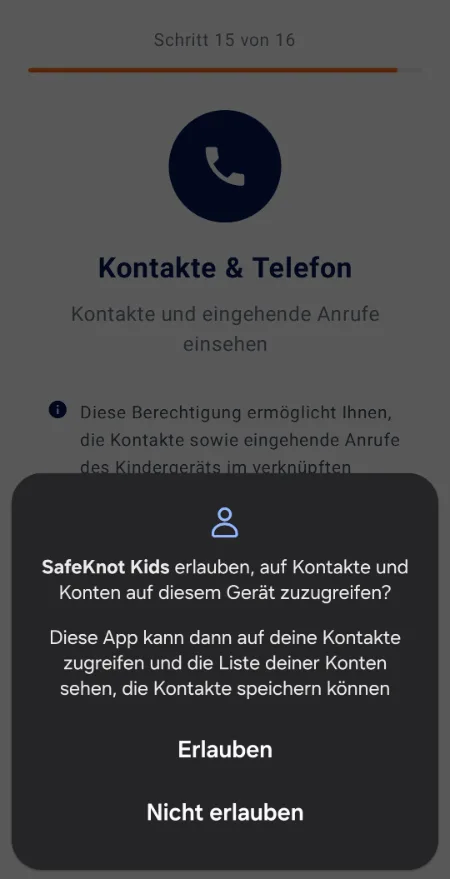
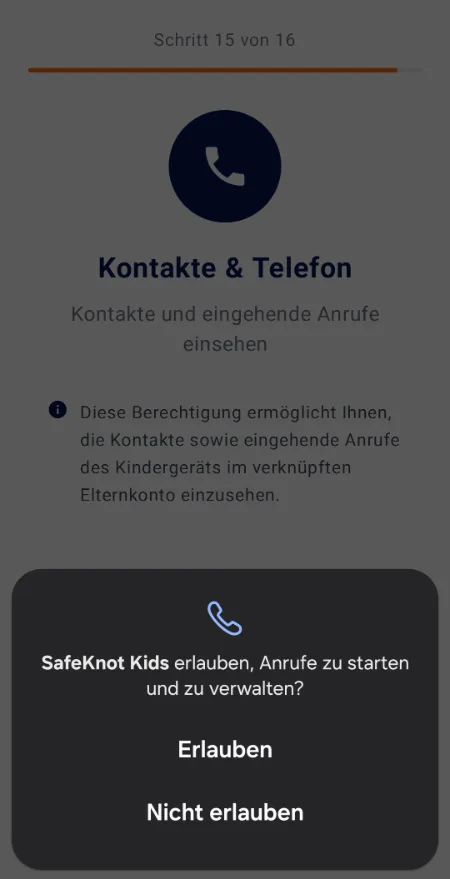
Wofür? Für den Anruffilter. In der Eltern-App siehst du die Kontakte und die eingehenden Anrufe auf dem Handy deines Kindes.
So geht es:
- Tippe in der Kinder-App auf „Erlauben“.
- Android fragt nach dem Zugriff auf Kontakte. Tippe auf „Erlauben“.
- Android fragt, ob SafeKnot Kids Anrufe starten und verwalten darf. Tippe auf „Erlauben“.
Anrufer-ID & Spam-Schutz +
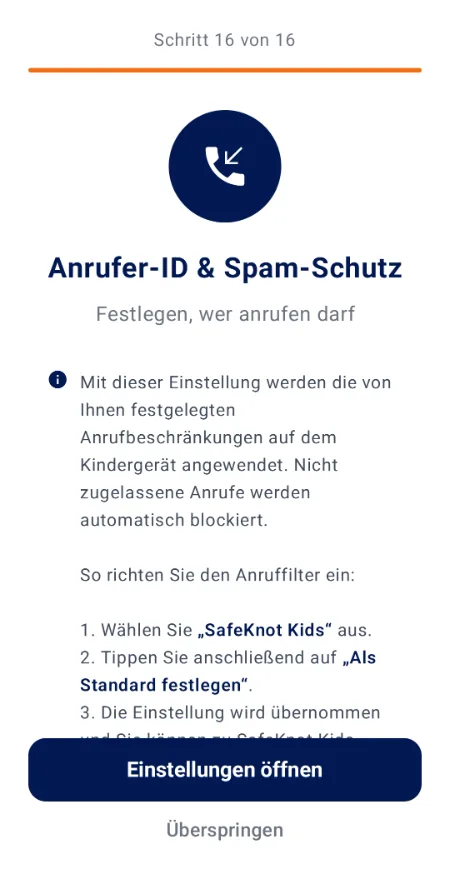
Wofür? Für den Anruffilter. In der Eltern-App legst du fest, wer dein Kind anrufen darf. Nicht zugelassene Anrufe blockiert SafeKnot automatisch.
So geht es:
- Tippe in der Kinder-App auf „Einstellungen öffnen“.
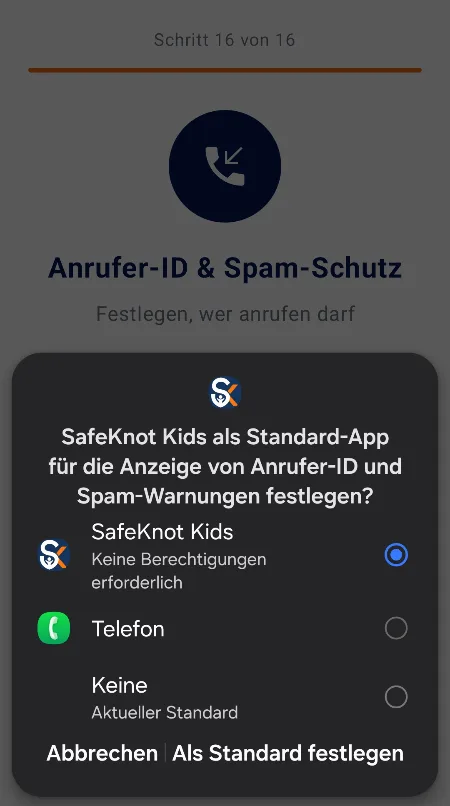
- Android fragt, ob SafeKnot Kids die Standard-App für Anrufer-ID und Spam-Warnungen werden soll. Wähle „SafeKnot Kids“ aus.
- Tippe auf „Als Standard festlegen“.
iPhone deines Kindes
Mitteilungen +
Wofür? Damit Meldungen ankommen, zum Beispiel der Klingelton zum Finden oder Hinweise von dir.
So geht es:
- Das iPhone fragt, ob SafeKnot Kids Mitteilungen senden darf.
- Tippe auf „Erlauben“.
perm-ios-01.pngperm-ios-02.pngStandort +
Wofür? Für den Live-Standort, die Geo-Zonen und den Standortverlauf.
So geht es:
- Das iPhone fragt nach dem Standort. Tippe auf „Beim Verwenden der App erlauben“.
- Später fragt das iPhone, ob die App den Standort auch im Hintergrund nutzen darf. Tippe auf „Zu ‚Immer erlauben‘ wechseln“.
- Prüfe in den Einstellungen unter „Datenschutz & Sicherheit → Ortungsdienste → SafeKnot Kids“, dass „Immer“ und „Genauer Standort“ eingestellt sind.
Ohne „Immer“ siehst du den Standort nur, solange dein Kind die App offen hat.
perm-ios-03.pngperm-ios-04.pngperm-ios-05.pngBewegung & Fitness +
Wofür? Für den Schrittzähler. Das Zählen schaltet dein Kind selbst ein.
So geht es:
- Das iPhone fragt nach dem Zugriff auf Bewegung und Fitness.
- Tippe auf „OK“.
perm-ios-06.pngKamera +
Wofür? Nur zum Scannen des QR-Codes bei der Einrichtung.
So geht es:
- Tippe in der Kinder-App auf „QR-Code scannen“.
- Das iPhone fragt nach der Kamera. Tippe auf „OK“.
perm-ios-07.pngperm-ios-08.pngBildschirmzeit +
Wofür? Zum Sperren des Handys, für die App-Sperre, die Schulzeiten und den Löschschutz. Das läuft auf dem iPhone über Apples eigene Bildschirmzeit.
So geht es:
- Die Kinder-App fragt nach dem Zugriff auf die Bildschirmzeit.
- Tippe auf „Fortfahren“.
- Apple verlangt die Zustimmung eines Elternteils. Bestätige zum Beispiel mit deiner Apple-ID oder deinem Code.
[OFFEN: genauer Ablauf der Freigabe, mit und ohne Apple-Familienfreigabe]
perm-ios-09.pngperm-ios-10.pngperm-ios-11.pngHintergrundaktualisierung +
Wofür? Damit der Standort auch kommt, wenn die App nicht offen ist. Das ist keine Frage, sondern eine Einstellung.
So geht es:
- Öffne die Einstellungen und tippe auf „Allgemein → Hintergrundaktualisierung“.
- Sie muss an sein.
- Schalte sie in der Liste auch für „SafeKnot Kids“ ein.
perm-ios-12.pngDein Handy (Eltern-App)
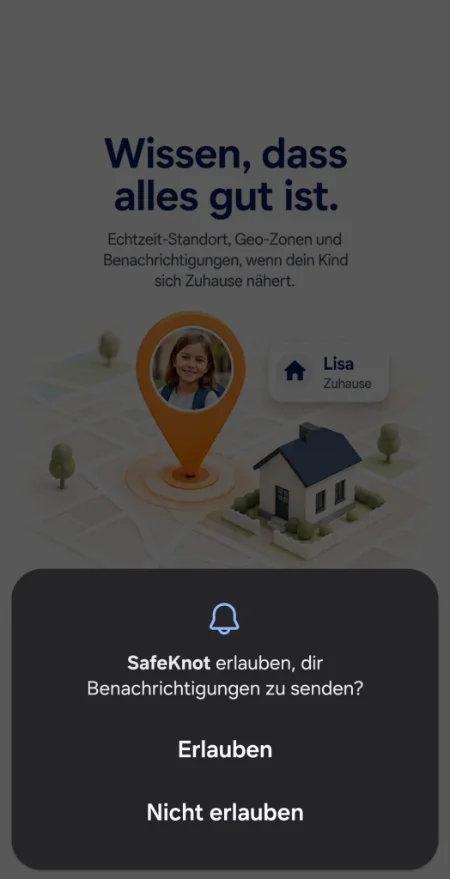
Mitteilungen auf deinem HandyAndroid +
Wofür? Damit du Meldungen bekommst, zum Beispiel bei SOS oder wenn dein Kind eine Geo-Zone betritt.
So geht es:
- Beim ersten Start fragt dein Handy nach Mitteilungen bzw. Benachrichtigungen.
- Tippe auf „Erlauben“ bzw. „Zulassen“.
Mitteilungen auf deinem HandyiPhone +
Wofür? Damit du Meldungen bekommst, zum Beispiel bei SOS oder wenn dein Kind eine Geo-Zone betritt.
So geht es:
- Beim ersten Start fragt das iPhone, ob SafeKnot Mitteilungen senden darf.
- Tippe auf „Erlauben“.
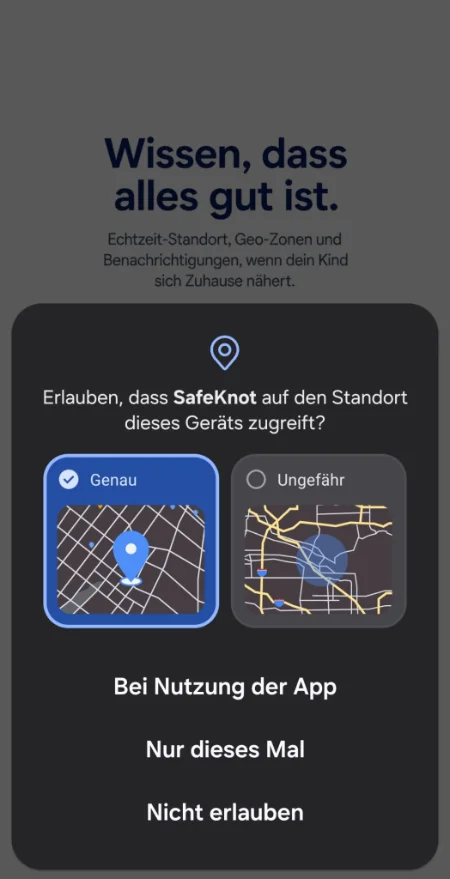
perm-eltern-ios-01.pngStandort auf deinem HandyAndroid +
Wofür? Damit die Karte in der Eltern-App sofort bei deinem eigenen Standort startet und nicht leer bleibt, bis der Standort deines Kindes angezeigt wird.
So geht es:
- Android fragt, ob SafeKnot auf den Standort dieses Geräts zugreifen darf. Lass oben „Genau“ ausgewählt.
- Tippe auf „Bei Nutzung der App“.
Standort auf deinem HandyiPhone +
Wofür? Damit die Karte in der Eltern-App sofort bei deinem eigenen Standort startet und nicht leer bleibt, bis der Standort deines Kindes angezeigt wird.
So geht es:
- Das iPhone fragt nach dem Standort.
- Tippe auf „Beim Verwenden der App erlauben“.
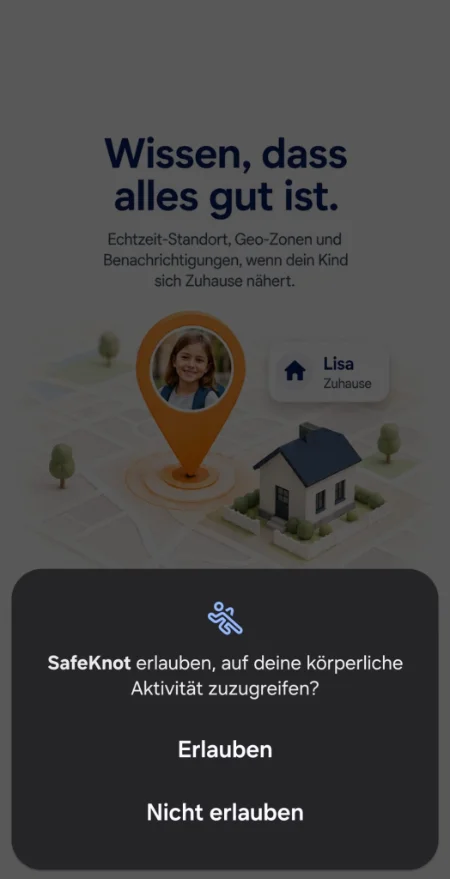
perm-eltern-ios-02.pngKörperliche Aktivität auf deinem HandyAndroid +
Wofür? Für deinen eigenen Schrittzähler in der Eltern-App und die Familien-Rangliste.
So geht es:
- Android fragt, ob SafeKnot auf deine körperliche Aktivität zugreifen darf.
- Tippe auf „Erlauben“.
Bewegung & Fitness auf deinem HandyiPhone +
Wofür? Für deinen eigenen Schrittzähler in der Eltern-App und die Familien-Rangliste.
So geht es:
- Das iPhone fragt nach dem Zugriff auf Bewegung und Fitness.
- Tippe auf „OK“.
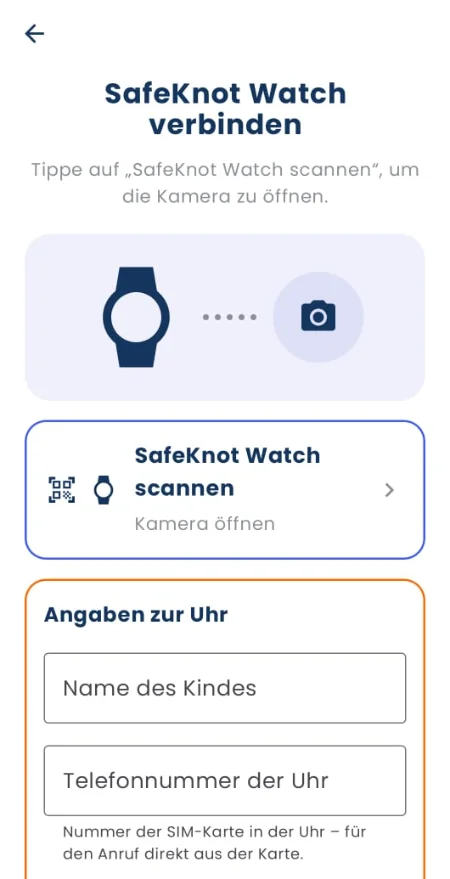
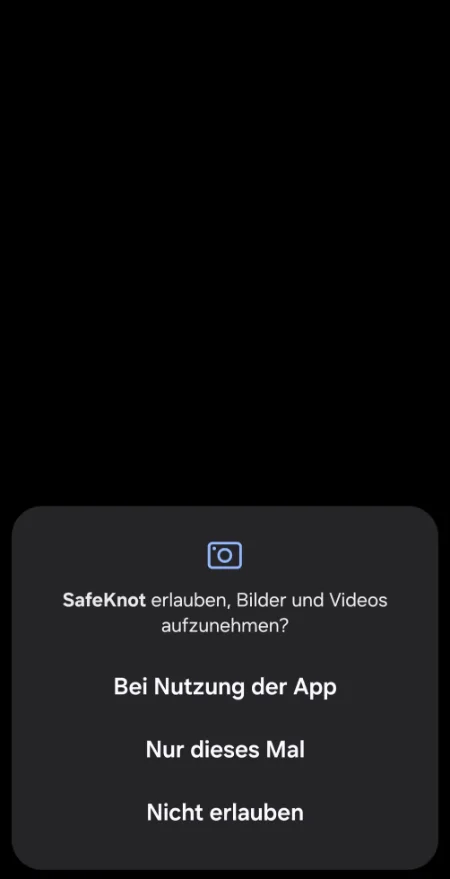
perm-eltern-ios-03.pngKamera auf deinem HandyAndroid +
Wofür? Zum Scannen des QR-Codes, wenn du eine SafeKnot Watch hinzufügst.
So geht es:
- Tippe in der Eltern-App auf „Uhr hinzufügen“.
- Dein Handy fragt nach der Kamera. Erlaube den Zugriff.
Kamera auf deinem HandyiPhone +
Wofür? Zum Scannen des QR-Codes, wenn du eine SafeKnot Watch hinzufügst.
So geht es:
- Tippe in der Eltern-App auf „Uhr hinzufügen“.
- Das iPhone fragt nach der Kamera. Tippe auf „OK“.
perm-eltern-ios-04a.pngperm-eltern-ios-04.pngSpäter prüfen
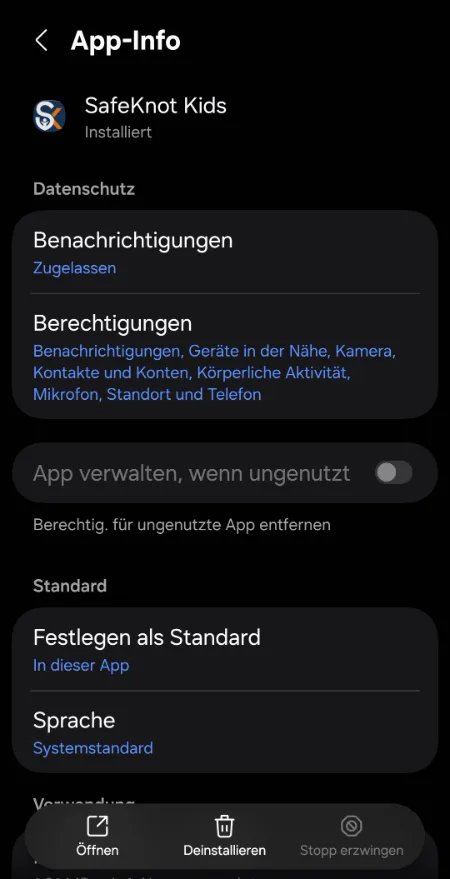
Berechtigungen auf Android prüfen +
Wofür? So siehst du, ob noch alles erlaubt ist.
So geht es:
- Öffne die Einstellungen und tippe auf „Apps“.
- Tippe auf „SafeKnot Kids“ und dann auf „Berechtigungen“.
- Bedienungshilfe, Nutzungszugriff und Benachrichtigungszugriff findest du nicht hier, sondern in den eigenen Listen. Siehe oben.
Berechtigungen auf dem iPhone prüfen +
Wofür? So siehst du, ob noch alles erlaubt ist.
So geht es:
- Öffne die Einstellungen.
- Scrolle nach unten zu „Apps“ und tippe auf „SafeKnot Kids“.
- Dort siehst du Standort, Mitteilungen, Bewegung & Fitness und Hintergrundaktualisierung.
perm-pruefen-ios-01.pngDazu haben wir nichts gefunden. Versuch ein anderes Wort oder schreib uns.
Du kommst nicht weiter?
Schreib uns, welches Handy dein Kind hat und bei welcher Berechtigung es hängt. Ein Bildschirmfoto hilft uns sehr. Alle Wege zu uns findest du auf der Seite Kontakt.
+49 178 728 88 80
kontakt@safeknot.de