Die Eltern-App im Überblick
So richtest du SafeKnot ein und findest dich in der Eltern-App zurecht. Für Android und iPhone.
Die grauen Felder sind Platzhalter für Bildschirmfotos der Apps. Jedes Feld nennt das Motiv und einen Dateinamen.
In 5 Schritten eingerichtet
1. Apps laden +
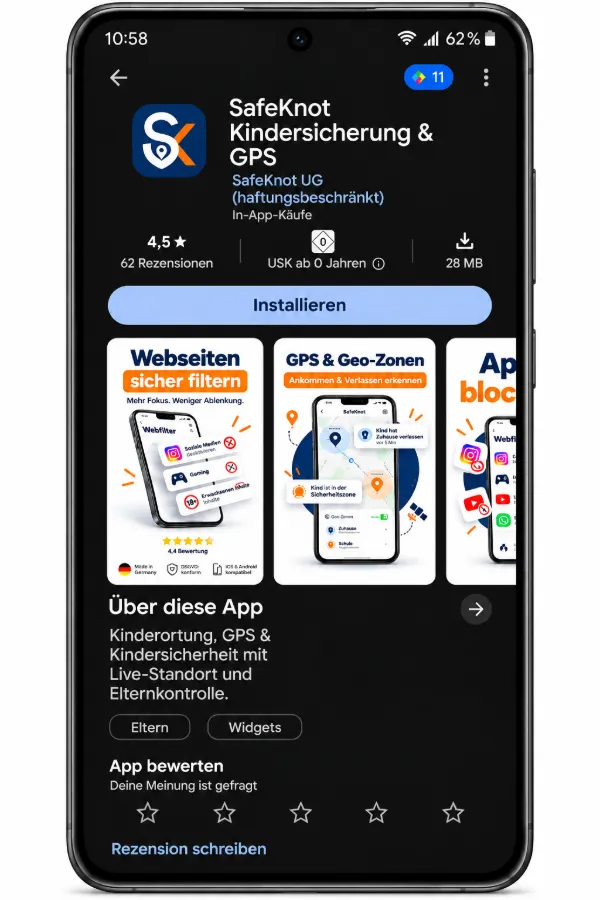
Auf dein Handy kommt die Eltern-App, auf das Handy deines Kindes die Kinder-App.
- Android Eltern-App „SafeKnot Kindersicherung & GPS“, Kinder-App „SafeKnot Kids“.
- iPhone Eltern-App „SafeKnot“, Kinder-App „SafeKnot Kids“.
2. Konto anlegen +
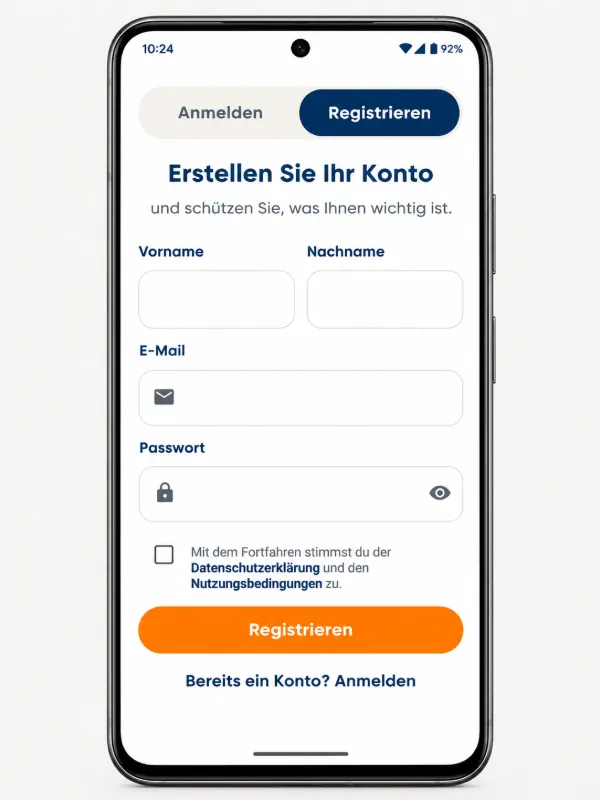
- Öffne die Eltern-App und registriere dich mit deiner E-Mail-Adresse.
- Erlaube die Mitteilungen bzw. Benachrichtigungen.
3. Kind hinzufügen +
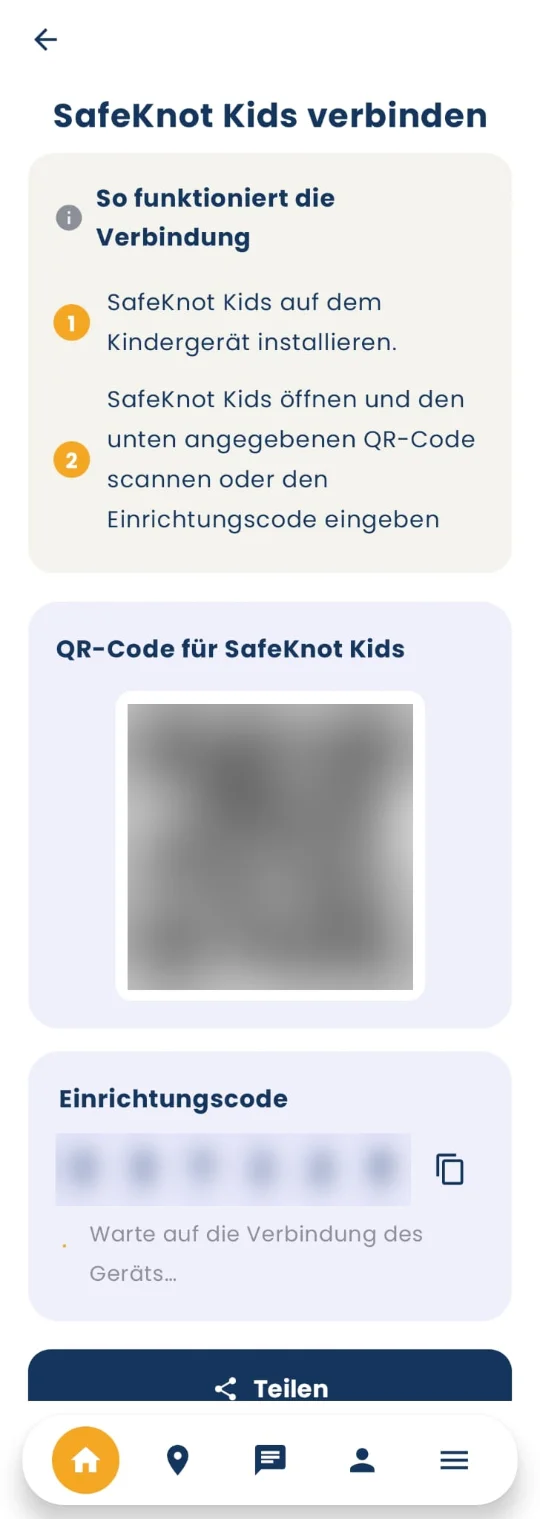
- Tippe auf „Kind hinzufügen“. Es erscheint ein Verbindungscode.
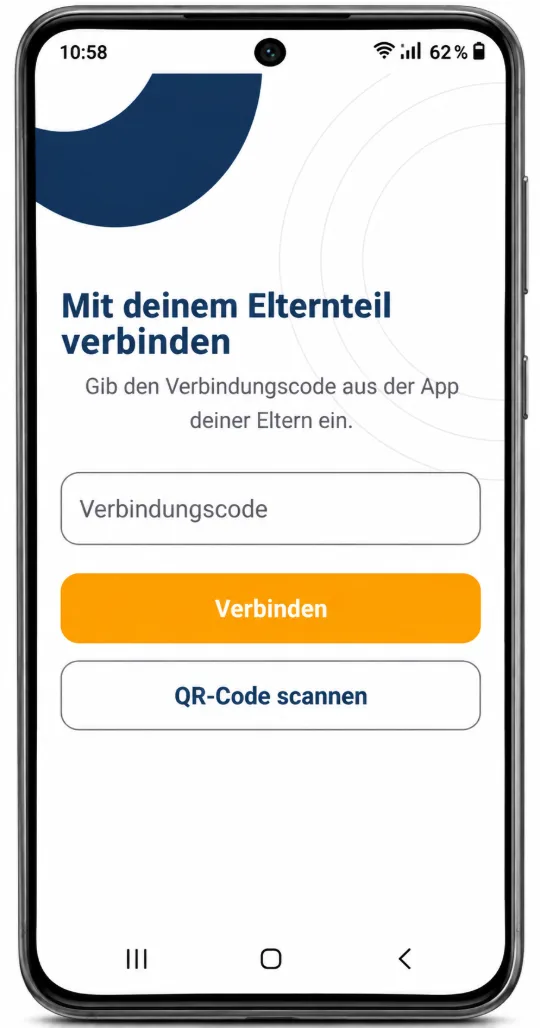
- Öffne auf dem Handy deines Kindes die Kinder-App und gib den 6-stelligen Code ein oder scanne den QR-Code.
- Der Code gilt eine Stunde und funktioniert nur einmal.
- Für eine SafeKnot Watch tippst du stattdessen auf „Uhr hinzufügen“. Siehe Erste Schritte mit der Uhr.
4. Berechtigungen erlauben +
Damit alle Funktionen laufen, braucht die Kinder-App einige Berechtigungen.
- Geh die Berechtigungen gemeinsam mit deinem Kind durch.
- Eine Anleitung mit Bildern für Android und iPhone findest du unter Berechtigungen einrichten.
5. Zweiten Elternteil einladen +
Der zweite Elternteil bekommt ein eigenes Konto. Er braucht kein eigenes Abo.
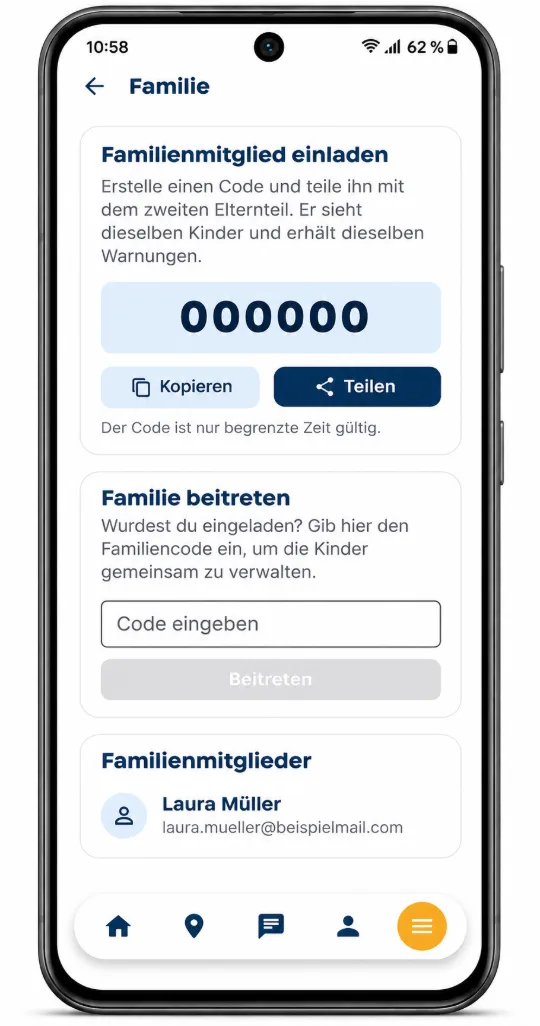
- Menü → „Familie & App“ → „Familienmitglied einladen“.
- Teile den Einladungscode mit dem anderen Elternteil.
Die Startseite der Eltern-App
So ist die Startseite aufgebaut, von oben nach unten.
[OFFEN: Beschreibung mit der aktuellen Eltern-App abgleichen]
Meine Kinder +
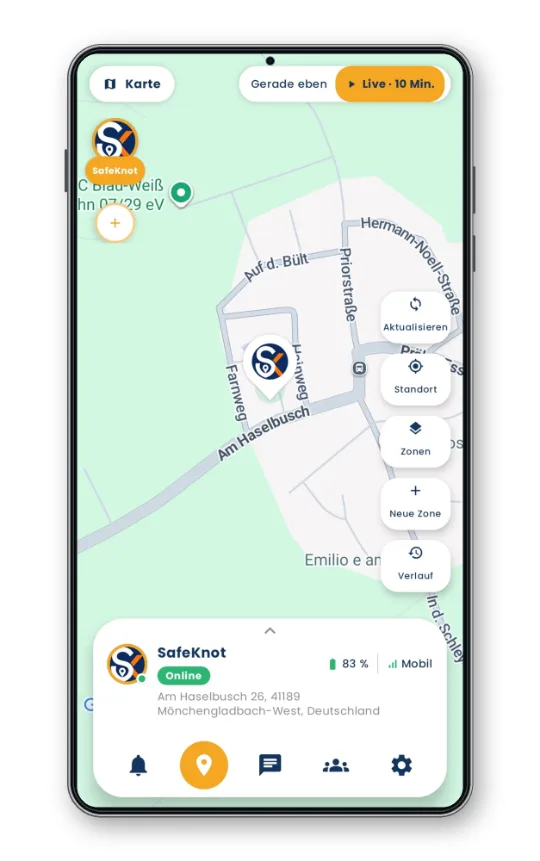
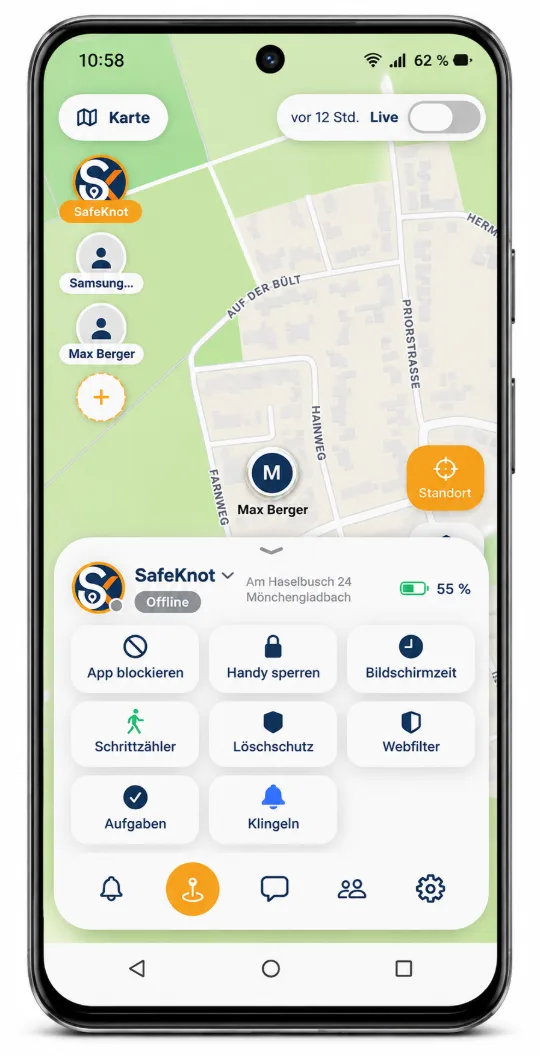
Oben siehst du alle verbundenen Kinder mit Bild und Namen. Wähle ein Kind aus, dann zeigt die Startseite seine Daten. Über „Kind hinzufügen“ verbindest du ein weiteres Kind, über „Kinder verwalten“ änderst du Name und Bild.
Aktueller Standort +
Die kleine Karte zeigt, wo dein Kind gerade ist. Darunter stehen die Adresse und wann der Standort zuletzt aktualisiert wurde, zum Beispiel „Gerade eben“.
Status, Akku und Sperre +
Neben der Karte siehst du auf einen Blick:
- Status: wie das Gerät gerade online ist, zum Beispiel über mobile Daten.
- Akku: der Akkustand in Prozent.
- Sperre: ob das Handy gerade gesperrt oder offen ist.
Schnellaktionen +
Die wichtigsten Aktionen mit einem Tipp:
- GPS: Standort öffnen.
- App blockieren: einzelne Apps sperren.
- Handy sperren: das ganze Handy sperren.
- Klingeln: lauter Ton, um das Handy zu finden.
- Playstore sperren: keine neuen Apps installieren. Nur bei Android-Handys.
Welche Aktionen du siehst, hängt vom Gerät deines Kindes ab. Siehe Android oder iPhone.
Weitere Funktionen +
Darunter liegen weitere Funktionen. Bei einer SafeKnot Watch sind das zum Beispiel Uhr finden, Telefonbuch, SOS und Fremde Anrufe sperren.
Untere Leiste +
Mit der Leiste unten wechselst du zwischen Startseite, Karte, Chat, Profil und Menü. Im Menü findest du unter anderem „Familie & App“ und dein Konto.
Du kommst nicht weiter?
Schreib uns, an welcher Stelle es hängt. Ein Bildschirmfoto hilft uns sehr. Alle Wege zu uns findest du auf der Seite Kontakt.
+49 178 728 88 80
kontakt@safeknot.de