Erste Schritte mit der SafeKnot Watch
Vom Auspacken bis zum ersten Anruf. Schritt für Schritt, mit Bildern. Plane etwa eine halbe Stunde ein und richte die Uhr am besten gemeinsam mit deinem Kind ein.
Die SafeKnot Watch ist in Planung. Die grauen Felder sind Platzhalter für Bilder. Jedes Feld nennt das Motiv und einen Dateinamen.
Erste Schritte in 12 Schritten
1. Paket prüfen +
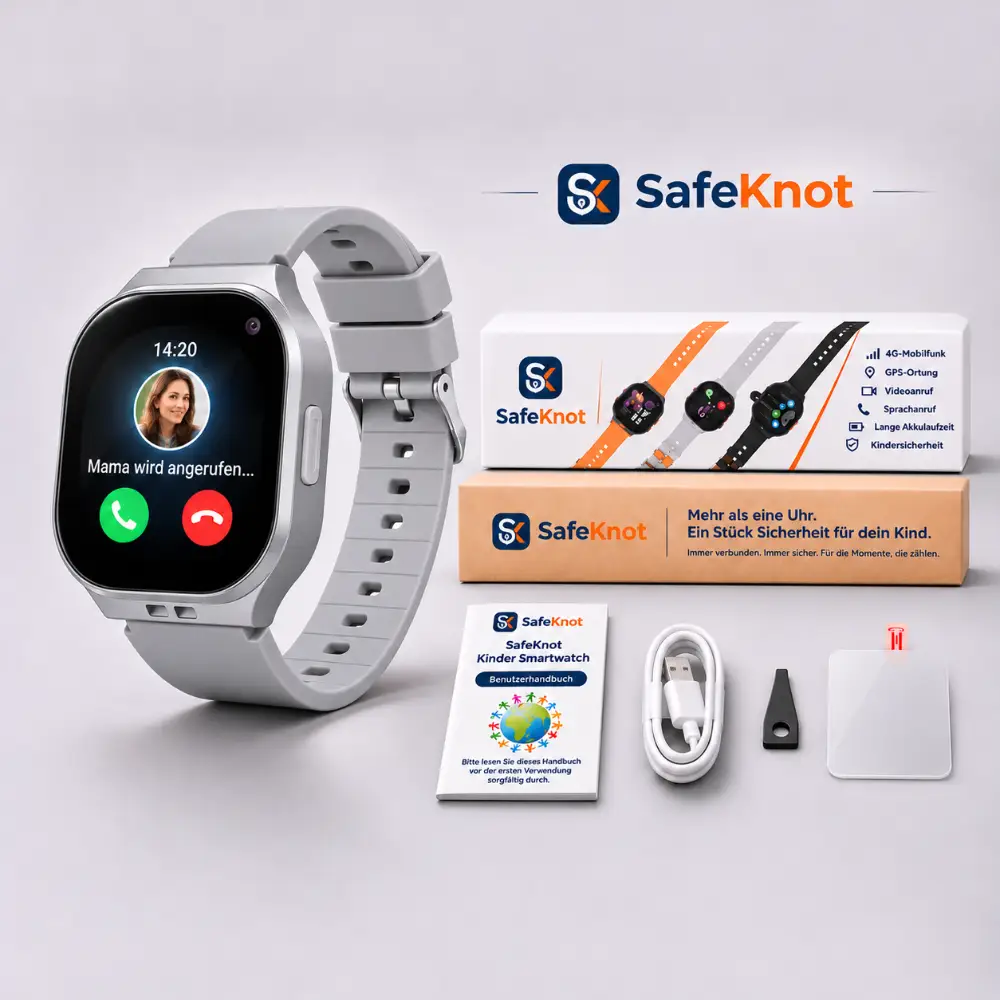
Im Paket sind:
- SafeKnot Watch
- Ladekabel
- Kurzanleitung
- Zusätzliches Textilarmband (20 mm)
Eine SIM-Karte ist nicht dabei. Die brauchst du extra, siehe Schritt 3.
2. Uhr aufladen +
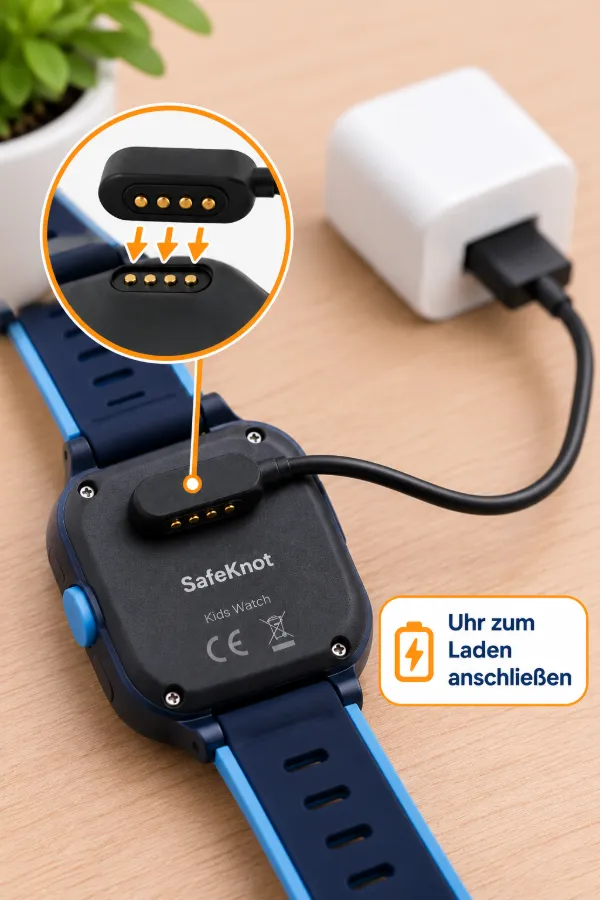
Lade die Uhr vor dem ersten Einschalten auf.
- Verbinde das Ladekabel mit der Uhr.
- Stecke das Kabel in ein USB-Netzteil.
- Warte, bis die Uhr voll geladen ist.
[OFFEN: Anschluss an der Uhr, passendes Netzteil und Ladezeit, Werte vom Hersteller]
3. SIM-Karte vorbereiten +
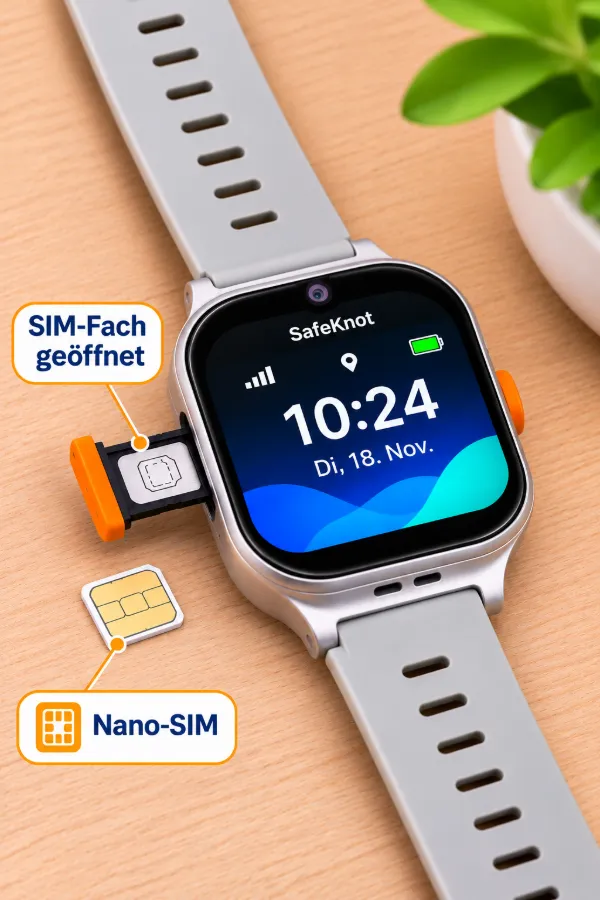
Die Uhr braucht eine eigene Nano-SIM mit Datenvolumen und Telefonie. Den Tarif wählst du frei.
- Besorge eine Nano-SIM mit Datenvolumen und Telefonie.
- Aktiviere die SIM-Karte so, wie es dein Anbieter vorgibt.
- Teste die SIM am besten kurz in einem Handy: Kannst du telefonieren und ins Internet?
[OFFEN: welche Netze und Mobilfunkstandards die Uhr unterstützt]
[OFFEN: ob die SIM-PIN vorher ausgeschaltet werden muss]
[OFFEN: ob die Mailbox ausgeschaltet werden sollte, damit Anrufe nicht dort landen]
[OFFEN: Mindest-Datenvolumen pro Monat]
4. SIM-Karte einlegen +
- Schalte die Uhr aus.
- Öffne das SIM-Fach.
- Lege die Nano-SIM richtig herum ein.
- Schließe das Fach wieder gut.
[OFFEN: wo das SIM-Fach ist und wie es geöffnet wird]
anleitung-uhr-04.pnganleitung-uhr-05.png5. Uhr einschalten +
- Halte die Taste gedrückt, bis die Uhr startet.
- Warte, bis oben das Netz-Symbol erscheint. Das kann ein paar Minuten dauern.
[OFFEN: welche Taste und wie lange drücken]
[OFFEN: was die Uhr beim ersten Start zeigt]
anleitung-uhr-06.png6. Eltern-App laden und Konto anlegen +
Die SafeKnot Eltern-App gibt es für Android und iPhone.
- Lade die Eltern-App bei Google Play oder im App Store.
- Registriere dich mit deiner E-Mail-Adresse.
- Erlaube die Mitteilungen bzw. Benachrichtigungen. Sonst bekommst du keine Meldungen von der Uhr.
anleitung-uhr-07.pnganleitung-uhr-08.png7. Uhr mit der App verbinden +
- Tippe in der Eltern-App auf „Uhr hinzufügen“.
- Erlaube den Zugriff auf die Kamera.
- Scanne den QR-Code der Uhr.
- Trage den Namen deines Kindes ein. Ein Bild kannst du später in der App hinzufügen.
Gehört die Uhr schon zu einer anderen Familie, kann sie nicht per QR-Code hinzugefügt werden. Das schützt dein Kind.
[OFFEN: wo der QR-Code zu finden ist, auf dem Display oder auf der Verpackung]
anleitung-uhr-09.pnganleitung-uhr-10.pnganleitung-uhr-11.png8. Kontakte anlegen +
Nur diese Kontakte können mit der Uhr telefonieren. Es passen bis zu 20 Kontakte ins Telefonbuch.
- Öffne in der Eltern-App das Telefonbuch der Uhr.
- Lege Name und Telefonnummer für jeden Kontakt an.
- Speichere die Kontakte. Sie erscheinen danach auf der Uhr.
[OFFEN: genauer Weg in der App]
anleitung-uhr-12.pnganleitung-uhr-13.png9. Sichere Zonen anlegen +
Du bekommst eine Meldung, wenn dein Kind eine sichere Zone erreicht oder verlässt.
- Öffne in der Eltern-App die Karte.
- Lege eine Zone an, zum Beispiel Zuhause oder Schule.
- Wähle den Bereich nicht zu klein, etwa 200 Meter.
[OFFEN: genauer Weg in der App]
anleitung-uhr-14.png10. Schulmodus einstellen +
Im Schulmodus zeigt die Uhr nur die Uhrzeit. Die SOS-Taste bleibt aktiv.
- Öffne in der Eltern-App die Einstellungen der Uhr.
- Stelle den Schulmodus ein.
[OFFEN: genauer Weg in der Eltern-App und ob feste Zeiten möglich sind]
anleitung-uhr-15.png11. Zweiten Elternteil einladen +
Der zweite Elternteil braucht ein eigenes Konto, aber kein Abo.
- Öffne in der Eltern-App das Menü.
- Tippe auf „Familie & App“ und dann auf „Familienmitglied einladen“.
- Teile den Einladungscode mit dem anderen Elternteil.
anleitung-uhr-16.png12. Gemeinsam ausprobieren +
Probiert alles einmal zusammen aus, bevor dein Kind allein losgeht.
- Ruft euch gegenseitig an.
- Schreibt euch eine Nachricht im Familien-Chat.
- Tippe in der App auf „Aktualisieren“ und schau, ob der Standort stimmt. Am besten draußen.
- Übt die SOS-Taste: Sag vorher allen Kontakten Bescheid, dass es ein Test ist.
Erkläre deinem Kind, wann es die SOS-Taste drücken soll. So weiß es im Ernstfall, was zu tun ist.
Bedienung der Uhr
Tasten und Bedienung +
[OFFEN: Tasten der Uhr und ihre Funktionen, Wischgesten auf dem Display]
Ausschalten und neu starten +
[OFFEN: wie die Uhr ausgeschaltet und neu gestartet wird, und ob das auch aus der Eltern-App geht]
Zifferblatt und Helligkeit +
[OFFEN: ob das Zifferblatt gewechselt werden kann und wie Helligkeit und Displayzeit eingestellt werden]
Lautstärke und Klingelton +
[OFFEN: wie Lautstärke und Klingelton eingestellt werden, an der Uhr oder in der App]
Uhrzeit und Sprache +
Die Uhr ist auf Deutsch und auf die deutsche Zeit eingestellt. [OFFEN: wie Sommer- und Winterzeit umgestellt werden und ob die Sprache geändert werden kann]
Akku-Anzeige +
Den Akkustand siehst du auf der Uhr und in der Eltern-App. [OFFEN: ob die App bei niedrigem Akku warnt]
Software-Updates +
[OFFEN: ob und wie die Uhr Updates bekommt, zum Beispiel automatisch über das Mobilfunknetz]
IMEI und Gerätenummer finden +
Die IMEI brauchst du zum Beispiel bei Verlust oder für eine Reparatur. [OFFEN: wo die IMEI steht, auf der Uhr, auf der Verpackung oder in der App]
Funktionen & Sicherheit
Wo finde ich die Funktionen erklärt? +
Alles zu Ortung, Telefon, Chat, SOS, Schulmodus und Schrittzähler steht ausführlich in der Hilfe zur Uhr:
Wo stehen die Sicherheitshinweise? +
Bitte lies vor der ersten Nutzung die Sicherheitshinweise. Dort steht unter anderem, wie du die Uhr sicher lädst und pflegst.
Du kommst nicht weiter?
Schreib uns, an welcher Stelle es hängt. Ein Bildschirmfoto hilft uns sehr. Alle Wege zu uns findest du auf der Seite Kontakt.
+49 178 728 88 80
kontakt@safeknot.de